lunes, 25 de abril de 2016

Conocer el estado de salud de un disco duro con WMIC en Windows

Saber el status técnico del disco de una PC o Laptop que reporta la función SMART, incluida en todos los discos duros, usando el comando WMIC. Crear un archivo con toda la información detallada.
Como usar el comando RUNDLL32 en Windows, usos prácticos
Ante alguna duda sobre el estado del o de los discos duros del equipo si son más de uno, se puede hacer una consulta rápida en la consola de WMIC.
No tendremos información detallada ni ninguna opción para hacer una reparación, para ello tendremos que valernos de la herramienta CHKDSK; pero si podremos saber rápidamente su estado técnico.
WMIC es una herramienta de la línea de comandos de Windows que tiene acceso a toda la información del sistema y del equipo.
Podemos usarla fácilmente para consultar la función SMART incluida en todos los discos duros modernos. SMART está incluida en el interior del disco y monitorea constantemente toda la actividad.
Revisa las revoluciones, lectura, escritura, temperatura y muchos otros parámetros.
Ante cualquier conflicto que pueda indicar daños o futuros daños en el disco, envía una señal a Windows.

Saber el status técnico de un disco que reporta SMARTHaz lo siguiente:
1- En la pantalla de inicio de Windows 8 o en el cuadro de inicio de Windows 7 escribe CMD y presiona la tecla Enter para abrir la consola de CMD.
2- Escribe: WMIC y presiona Enter para iniciar esta herramienta.
3- Escribe: diskdrive get status para solicitar la informacion y presiona Enter
Se mostrará a continuación el estado o estatus del disco.
Si se recibe "OK", indica que todo funciona correctamente.
En la siguiente imagen se muestra el mensaje que reporta SMART. En este caso se trata de un equipo con dos discos duros.
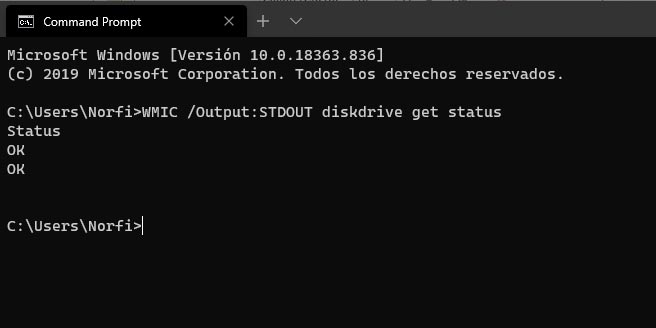
Saber el status técnico de un disco duro que reporta SMART
Más abajo puedes ver todos los pasos detallados de forma visual en una infografía


Crear un acceso directo para saber el estado de los discos


Lo anterior si se hace necesario verificarlo frecuentemente, se puede hacer creando un sencillo acceso directo.
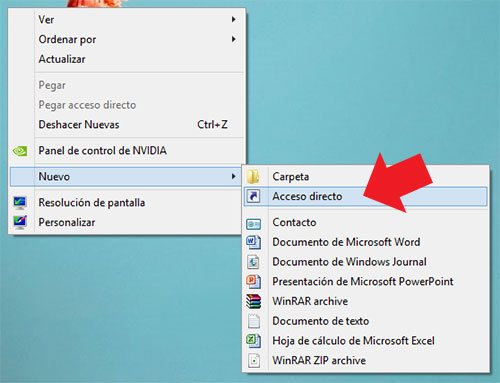
Para eso da un clic derecho en el escritorio y selecciona "Nuevo -> Acceso directo"
En el cuadro "Escriba la ubicación del elemento" introduce:
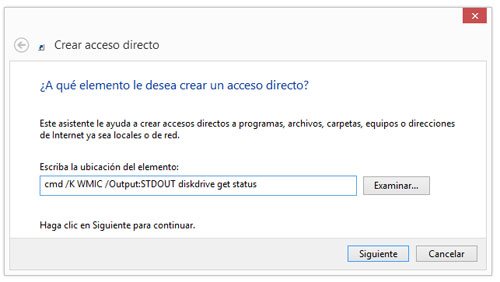
cmd /K WMIC /Output:STDOUT diskdrive get status
Crear un acceso directo para saber el estado del disco duro

Obtener toda la información de los discos duros en el equipo con WMIC


1- Con la tecla Shift presionada da un clic derecho con el ratón en el escritorio y en el menú escoge: "Abrir ventana de comandos aquí".
2- En la ventana escribe o pega si has habilitado la Edición rápida:
WMIC /Output:DISKDRIVE.txt DISKDRIVE get /all /format:LIST
Se creará un archivo de texto llamado: DISKDRIVE.txt con toda la información.

Otros usos de WMICWMIC es la consola de Windows, que permite el uso de la línea de comandos para acceder al WMI (en español, Instrumental de administración de Windows).
Se puede utilizar para múltiples tareas, por ejemplo: obtener información, iniciar, detener, pausar procesos y servicios, etc.
Lee más información y ejemplos prácticos del el uso de WMIC para obtener información o administrar varios parámetros de Windows.
Como usar los comandos de la consola de WMIC en Windows

Infografía: Conocer el estado de salud de un disco duro del equipo con WMIC
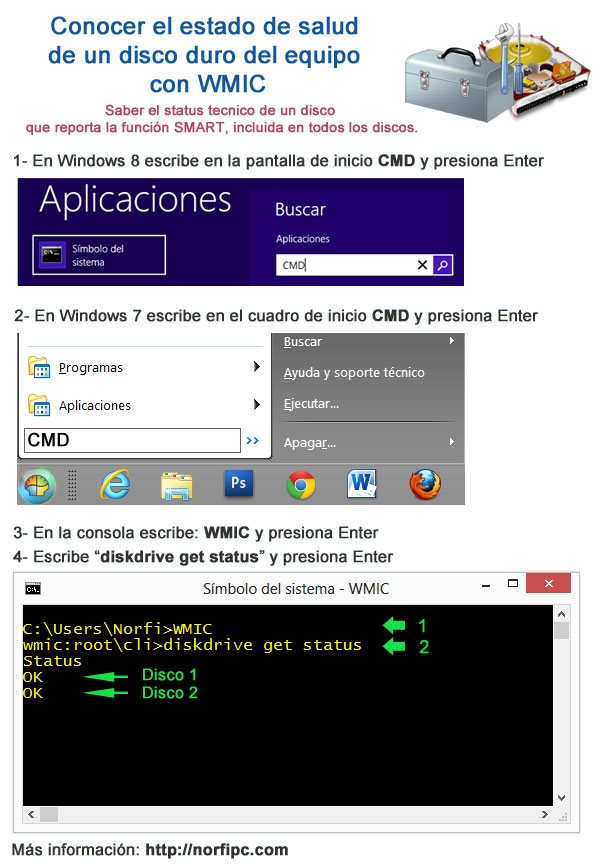
Conocer el estado de salud de un disco duro del equipo con WMIC
Comparte la infografía anterior en: PinterestFacebook o en Google+

Revisar y reparar un disco duro con errores SMART

Ante cualquier error que reporte la función SMART, es necesario revisar y chequear el disco usando la herramienta CHKDSK.
Muchas veces se trata solo de errores de formato o sectores dañados por múltiples causas.
Si es posible la aplicación reparará y recuperará todos los errores y solucionará conflictos de forma automática.
Lee como hacerlo:
Usar CHKDSK en Windows 8 para la reparación de los discos duros

Más información sobre los errores SMART

En ocasiones un mensaje de error SMART indica un disco duro en mal estado, otras veces avisa sobre un posible futuro fallo.
Lee más sobre estos mensajes, qué hacer con ellos, las opciones y como obtener mas información:
Mensajes de error S.M.A.R.T. de un disco duro en mal estado 

Revisar, comprobar y reparar discos duros con CHKDSK mediante la línea de comandos en Windows

Como usar CHKDSK en Windows para revisar, comprobar, reparar, eliminar los errores de disco, sectores erróneos y asegurar un buen funcionamiento de los discos duros mediante la línea de comandos. Parámetros y opciones de la aplicación. Mensajes de error y advertencia. Trucos. Usar CHKDSK desde la Consola de recuperación o un disco de arranque.
Chequear, comprobar y reparar discos mediante la línea de comandos con CHKDSK
Chkdsk.exe (su nombre es la abreviatura de Check disk), es una aplicacion incluida en todas las versiones de Windows.
Es utilizada para mostrar el estado y la integridad del sistema de archivo de los discos duros, memorias, tarjetas y otros medios de almacenamiento.
Puede escanear, revisar y reparar problemas físicos en la superficie de discos duros como sectores defectuosos y recuperar los datos de ser posible.
También es capaz de reparar errores lógicos en el sistema de archivos como corrección de clústeres perdidos, archivos con vínculos cruzados o errores en directorios.
CHKDSK solo revisa, recupera y repara errores lógicos en los discos o sea en el sistema de archivos.
• Para saber rápidamente el estatus de un disco que reporta SMART lee: Conocer el estado de salud de un disco duro en Windows
• En caso de un disco que se sospeche tiene errores electrónicos o físicos lee: Qué hacer si un disco duro no funciona, errores frecuentes
• En caso de recibir mensajes o alertas de error SMART lee: Mensajes de error S.M.A.R.T. de un disco duro en mal estado
Por sus funcionalidades es uno de los comandos mas importantes y útiles de Windows. Puede ser empleado por cualquier persona aun sin conocimientos, aunque posee varias opciones avanzadas.
Es recomendado usar CHKDSK ante cualquier señal de un conflicto en el sistema de archivos de los discos duros, antes de acudir a herramientas y programas ajenos a Windows.
En este artículo compartimos información que permite a cualquier persona emplearlo.

¿Cómo ejecutar el Reparador de discos o Chkdsk?
Hay tres formas de ejecutar Chkdsk:
✓ Desde el explorador de Windows, aunque de forma limitada.
✓ Usando la línea de comandos mediante la consola de CMD o Símbolo del sistema con el comando CHKDSK, de esta forma se accede a sus opciones avanzadas.
El comando CHKDSK también se pueden ingresar en la herramienta Ejecutar que se abre con las teclas Windows + R.
✓ Por último también es posible ejecutarlo para revisar o reparar un disco, cuando no es posible iniciar el sistema operativo, desde la Consola de recuperación o una ventana de MSDOS que se puede abrir usando el disco de instalación de Windows o un disco de arranque.
El contenido de este artículo se aplica al uso de CHKDSK en Windows 7, Vista, XP y Windows 8, aunque este reciente sistema operativo agrega nuevas opciones a la herramienta, las que puedes leer con más detalles en otra página de nuestro sitio:Nuevas opciones de CHKDSK para reparar los discos en Windows 8

Usar CHKDSK desde el explorador de Windows


Para usar CHKDSK desde el explorador de Windows sigue los siguientes pasos:
• Selecciona en Mi PC la unidad a revisar o reparar.
• En el menú contextual (clic derecho) selecciona Propiedades.
• En la pestaña Herramientas oprime el botón Comprobar ahora, se abrirá la ventana Comprobar Disco, tendrás dos opciones disponibles:
Reparar automáticamente errores en el sistema de archivos.
Examinar e intentar recuperar sectores defectuosos.

• Utiliza la primera opción y después en caso de que sea necesario usa la segunda, esta demorará bastante tiempo en completarse en discos grandes.

Usar CHKDSK desde la línea de comandos
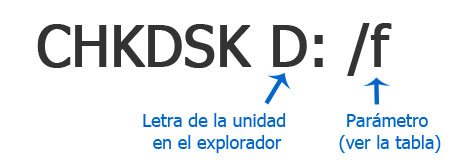
Para revisar o reparar un disco duro mediante CHKDSK en la consola de CMD o en el comando Ejecutar, escribe: CHKDSK más la letra de la unidad a revisar seguida de dos puntos y a continuación el parámetro.
Usar el comando CHKDSK en Windows para revisar o reparar un disco duro
Dos ejemplos:
CHKDSK D: 
Usando el comando de esta forma, es decir sin especificar ningún parámetro u opción, CHKDSK revisa el disco seleccionado y al final muestra el informe de su estado y de la integridad del sistema de archivo, pero no realiza ninguna acción.
CHKDSK D: /F
De esta otra manera revisa el disco seleccionado y corrige los errores encontrados en el sistema de archivos, de existir alguno.

Parámetros que se pueden emplear con CHKDSK:


/f - Corrige errores en el disco

/r - Encuentra sectores dañados y recupera la información que sea legible

/I - Realiza una comprobación menos exhaustiva de entradas de índice (Sólo para NTFS)

/c - Omite la comprobación de ciclos dentro de la estructura de carpetas (Sólo para NTFS)
Los dos anteriores reducen la cantidad de tiempo necesario para ejecutar Chkdsk ya que omiten ciertas comprobaciones en el volumen.


/x - Fuerza al volumen a desmontarse primero si es necesario (es necesario usar /f)

/b - Vuelve a evaluar los clústeres incorrectos en el volumen es necesario usar /R (Sólo para NTFS)

/v - Para FAT/FAT32 muestra la ruta completa y el nombre de cada archivo en el disco, si es NTFS muestra mensajes de limpieza si hay.Carga una infografía que muestra de forma visual los pasos elementales para revisar y reparar un disco usando CHKDSK

Ver infografía: Como revisar y reparar un disco duro con errores en Windows

Herramientas y programas para revisar y reparar un disco duroEn la siguiente página puedes descargar una sencilla aplicación, que permite con solo dos clics revisar un disco en busca de errores y repararlos si existen.
También se indican los vínculos a los programas creados por los principales fabricantes de discos para solucionar los conflictos en estos dispositivos.
Se sugiere un programa gratis para conocer de forma detallada los parámetros incorrectos recogidos por SMART, del funcionamiento de un posible disco defectuoso.

Mensajes de error y advertencia de CHKDSKAl realizar la petición de revisar y reparar un disco con el comando CHKDSK, pueden aparecer los siguientes mensajes:
Chkdsk no puede ejecutarse ya que el volumen está siendo usado por otro proceso.
Chkdsk puede ejecutarse si se desmonta previamente este volumen.
TODOS LOS IDENTIFICADORES ABIERTOS A ESTE VOLUMEN NO SERÁN VÁLIDOS.
¿Desea exigir el desmontaje de este volumen? (S/N)
Este mensaje indica que existen procesos abiertos en el disco, por lo que será necesario desmontarlo para efectuar el análisis (solo significa que no podrás acceder al disco mientras se efectua el análisis).
Escribe en este caso la letra S y presiona la tecla Enter.

CHKDSK no se puede ejecutar porque otro proceso ya está usando el volumen.
¿Desea que se prepare este volumen para que sea comprobado la próxima vez que se reinicie el sistema? (S/N)
Este mensaje indica que la unidad escogida alberga archivos abiertos por el sistema operativo, por lo que para revisarla de forma efectiva será necesario reiniciar el equipo, de forma tal que CHKDSK se ejecute antes de que Windows abra archivos en la unidad.
Debes escribir la letra S y presionar la tecla Enter, entonces reiniciar manualmente.

Comandos rápidos para usar CHKDSK


Para los que necesitan usar CHKDSK de forma fácil y rápida, sin tener que abrir la consola de CDM, pueden utilizar los siguientes comandos rápidos en Windows 7.
Para usarlos solo copia los comandos (Control+C), presiona la tecla Windows para abrir el cuadro de inicio, pega el comando copiado (Control+V) y finalmente presiona la tecla Enter.

➔ Para revisar y reparar la unidad C usa:
CMD.EXE /K CHKDSK C: /F

➔ Para revisar y reparar la unidad D usa:
CMD.EXE /K CHKDSK D: /F

➔ Para revisar y reparar la unidad E usa:
CMD.EXE /K CHKDSK E: /F

Trucos para CHKDSK

Evitar que CHKDSK se ejecute al inicio de Windows


Puedes hacer que CHKDSK no comience con el chequeo de los discos al iniciar el sistema, útil si has configurado la aplicación para que se ejecute en el inicio y luego por alguna razón te arrepientes.
En el registro de Windows accede a la clave:
HKEY_LOCAL_MACHINE\SYSTEM\CurrentControlSet\Control\Session Manager
En el panel de la derecha da dos clics en: BootExecute e introduce el valor: autocheck autochk *

Leer los logs creados en un chequeo de disco


Generalmente cuando efectuamos un chequeo de los discos ya sea de forma manual o planificada, al terminar la aplicación muestra el resultado solo breves segundos y se cierra, lo que no nos da el tiempo suficiente para leer el informe.
Para solucionar esto podemos buscar en el Visor de eventos el log con la información.
Para eso haz lo siguiente:
• Inicia el visor de Eventos, para eso escribe en Inicio: eventvwr o Visor de eventos y presiona Enter.
• En el panel izquierdo abre la carpeta Registros de Windows.
• En Aplicación
 da un clic derecho y selecciona en el menú contextual Buscar, en la pequeña ventana escribe: CHKDSK, Siguiente.
• Ahora verás el log del evento con el informe completo del chequeo realizado.
El log tendrá el tag "Wininit", si para efectuar el chequeo hubo que reiniciar el sistema. 

Modificar el tiempo de espera de CHKDSK usando el comando CHKNTFS


Cuando CHKDSK se ejecuta al inicio del sistema, el tiempo predeterminado de espera es de 10 segundos, pero puedes especificar el tiempo que necesites usando el comando: CHKNTFS /T y a continuación la cantidad de segundos, por ejemplo:
CHKNTFS /T 30
El valor también lo puedes cambiar accediendo a la siguiente clave del Registro:
HKEY_LOCAL_MACHINE\SYSTEM\CurrentControlSet\Control\Session Manager
En el panel derecho si no existe el valor AutoChkTimeOut crea Nuevo Valor de DWORD (32bits), dos clics y selecciona en Nuevo valor la casilla Decimal e introduce la cantidad de segundos deseada.
Lee: Otras opciones que permite el comando CHKNTFS


Usar CHKDSK desde la Consola de recuperación


Es posible iniciar CHKDSK desde la Consola de recuperación, es a veces la única opción de poder recuperar un disco duro.
La Consola de recuperación es una ventana de MSDOS que se ejecuta desde un disco, es decir sin iniciar Windows. 
De esa forma es posible acceder a un disco duro revisarlo y repararlo, cuando el sistema no se inicia.
Solo están disponibles dos opciones: 
/P = Hace que CHKDSK realice un profundo chequeo del disco y corrija cualquier error.
/R = Hace que CHKDSK localiza sectores dañados en el disco y recupera la información que sea posible de ellos. Al utilizar /R es implícito que la opción /P se incluye, por lo que no es necesario utilizarla.
Ejemplos:
CHKDSK = Simplemente muestra el estado del disco de inicio.
CHKDSK C: /P = Chequea el disco y corrige errores.
CHKDSK C: /R = Chequea el disco, corrige errores, localiza sectores dañados y trata de recuperar la información que sea posible.

¿Cómo iniciar la consola de recuperación en Windows?


La consola de recuperación es posible iniciarla de tres maneras:
1- Desde el menú del disco de instalación de Windows, iniciando el sistema desde el disco y es imprescindible cuando no es posible iniciar el sistema de otros modos.
2- Desde un disco de reparación, este es un disco que podemos crear nosotros fácilmente con solo unos pasos y que nos podrá sacar de más de un apuro ya que contiene todas las herramientas necesarias para resolver los conflictos de inicio.
3- Desde el menú de arranque del sistema.

¿Cómo crear un disco de arranque, reparación o restauración del sistema?


Para crear un crear un disco de reparación que puedes tener a mano para usarlo en caso de cualquier error que impida que Windows se inicie, sigue los siguientes pasos:
• Escribe en el cuadro de Inicio sdclt y presiona la tecla Enter, se abrirá la ventana de la herramienta Copias de seguridad y restauración.
• Escoge en el panel de la izquierda: Crear un disco de reparación del sistema y sigue los pasos que te indicara el asistente, por supuesto para eso tienes que tener una unidad grabadora de discos instalada.
En caso que se solicite insertar un disco de instalación de Windows, significa que no se pueden encontrar en el equipo los archivos necesarios para crear el disco.
Al arrancar la computadora desde el disco de reparación estarán disponibles las siguientes herramientas:
• Reparación de inicio
• Restaurar sistema
• Recuperación de imagen del sistema
• Diagnóstico de memoria
• Símbolo del sistema o consola de CMD
Para iniciar el equipo desde un CD o DVD es imprescindible configurar primero el SETUP o BIOS para que la unidad óptica sea el primer dispositivo de arranque.
Lee más información en la siguiente página: Problemas y errores que impiden el arranque e inicio de la PC

Funcionamiento de CHKDSK

Si te interesa saber mas sobre el funcionamiento de CHKDSK, sigue leyendo.
La actividad de CHKDSK se divide en tres pasos principales

Fase 1: Comprobación de archivos

Durante el primer paso, CHKDSK muestra un mensaje que dice que está comprobando archivos y también muestra el porcentaje de la comprobación contando desde el 0 al 100 por ciento. Durante esta fase, CHKDSK examina cada segmento registrados en la tabla de asignación de archivos (MFT).
El "porcentaje completado" que CHKDSK muestra durante esta fase es el porcentaje de la MFT que CHKDSK ha comprobado.
Al final de esta fase, se ha identificado el espacio que está en uso y el que está disponible.

Fase 2: Comprobación de los índices

Durante el segundo paso CHKDSK examina cada uno de los índices en el volumen. Los índices son esencialmente directorios NTFS.
Durante este paso, se examina cada directorio que se encuentra en el volumen, se chequea la coherencia interna y se verifica la correspondencia entre lo que se encuentra grabado en el registro de la MFT y los directorios que se encuentran físicamente en el disco.
Al final de esta fase, CHKDSK se ha asegurado de que no existen archivos "huérfanos" y que todos los listados de directorios contienen archivos válidos.
(Un archivo huérfano es un archivo al que se hace referencia pero no existe en ningún directorio.)

Fase 3: Comprobación de los descriptores de seguridad

Durante esta fase, CHKDSK examina cada descriptor de seguridad que está asociado con los archivos o directorios que se encuentran en el volumen.
Los descriptores de seguridad contienen información sobre la propiedad de un archivo o directorio, de los permisos NTFS para el archivo o directorio, y la auditoría.

Fase 4: Comprobación de los sectores

Si el modificador /R es utilizado, CHKDSK ejecuta el cuarto paso para buscar sectores defectuosos en el espacio libre del volumen.
CHKDSK intenta leer cada sector del volumen para confirmar que el sector se puede utilizar, incluso sin el modificador /R, CHKDSK siempre lee los sectores que están asociados con los metadatos.
Cuando CHKDSK encuentra un sector ilegible recupera los datos del clúster no válido y escribe los datos en el clúster recién asignado.
Sin embargo, usando el modificador / R es una manera conveniente para escanear todo el volumen si se sospecha que un disco puede tener algunos sectores defectuosos.
El modificador /C indica a CHKDSK que omita las comprobaciones que detectan ciclos en la estructura de directorios. Los ciclos son una forma poco común de corrupción en los que un subdirectorio puede tener a sí mismo un "antepasado".
El uso del modificador /C puede acelerar CHKDSK alrededor de un 1 o 2 por ciento, pero este parámetro también puede dejar archivos "flotantes" en un volumen NTFS. Estos archivos pueden ser inaccesibles desde el resto del árbol de directorios y algunos pueden quedar huérfanos, lo que puede traer como consecuencia que los programas de Windows, incluyendo programas de copia de seguridad, no sean capaces de reconocerlos.

El modificador /I indica a CHKDSK que omita las comprobaciones que comparan las guías o entradas de directorios con sus segmentos correspondientes. Utilizando esta opción, se sigue comprobando la coherencia interna de las entradas de directorios, pero las entradas de directorio no son necesariamente compatibles con los datos que se almacena en los segmentos de registro correspondientes.

Utilizando el modificador /I puede reducirse hasta un 50 o 70 por ciento el tiempo necesario para revisar discos grandes, pero puede traer como consecuencia que no se compruebe verdaderamente la referencia existente en la MFT con los archivos existentes en los directorios.

En resumen, estas dos opciones deben ser solo empleadas en situaciones en las que es necesario ejecutar CHKDSK en discos de gran tamaño y no se dispone del tiempo suficiente para una operación normal.

Revisar los resultados de la reparación del sistema de archivos con CHKDSK


Debido a algunas reparaciones, tales como la corrección de clústeres perdidos (también conocido como unidades de asignación) o archivos con vínculos cruzados, los cambios en la tabla de asignación de archivos puede ocasionar pérdidas de datos.
Chkdsk mostrará en ese caso un mensaje de confirmación similar al siguiente:
10 unidades de asignación perdidas que se encuentran en 3 cadenas.
Convertir cadenas perdidas en archivos?
Si presionas la tecla N, Windows corregirá los errores en el volumen, pero no guardará el contenido de los clústeres perdidos. 
Si presionas S, Windows intentará identificar la carpeta a la que pertenecen. Si es así, las cadenas de clúster perdidos se guardarán allí como archivos. Si la carpeta no puede ser identificada o si no existe, se guarda cada cadena de clústeres perdidos en una carpeta llamada FOUND.XXX, donde XXX es un número secuencial comenzando con 000. 
Son creados, uno o más archivos con el siguiente formato: Filennnn. CHK (el primer archivo se llama File0000.chk, el segundo se llama File0001.chk, y así sucesivamente en ese orden) Cuando Chkdsk finalice es recomendable revisar el contenido de esta carpeta.
¡Importante.
En reparaciones efectuadas a dispositivos USB como memorias, tarjetas, etc. a veces es imprescindible recuperar manualmente los archivos de esta carpeta renombrándolos con la extensión de archivo necesaria.
Finalmente eliminarse los archivos CHK después de haber guardado los necesarios. 

Los sectores defectuosos informados por Chkdsk fueron marcados cuando el volumen fue preparado por primera vez para la operación. Eso trae como consecuencia que en caso que se interrumpa la operación debido a un corte de energía u otra causa, los archivos y directorios marcados no serán accesibles desde el explorador de Windows hasta que se termine la reparación con CHKDSK.

Como crear accesos directos en el escritorio para ejecutar comandos

Iniciar programas, aplicaciones y realizar tareas en Windows usando la línea de comandos o consola de CMD, con sencillos accesos directos. Códigos y ejemplos prácticos.
Los que usan una computadora de escritorio o una Laptop con Windows, pueden crear accesos directos en el escritorio para realizar varias tareas útiles, usando la línea de comandos.
En este artículo mostramos como crearlos y los ejemplos prácticos que incluimos, demuestran su utilidad en muchos casos.

La línea de comandos de WindowsLa línea de comandos de Windows de la cual hablamos en muchos otros artículos, permite mediante sencillas instrucciones a la consola de CMD realizar varias tareas.
Los comandos se pueden ejecutar de varias formas:
1- Escribirlos directamente en la consola de CMD (solo para usuarios con conocimientos avanzados).
2- Incluirlos en archivos batch o scripts (en este caso pueden ser una secuencia de varios comandos).
3- Por ultimo incluirlos en accesos directos en el escritorio.
Esta última opción que detallamos, solo es útil cuando se trata de una sola orden o instrucción, pero nos ahorra mucho tiempo y facilita muchas tareas repetitivas.

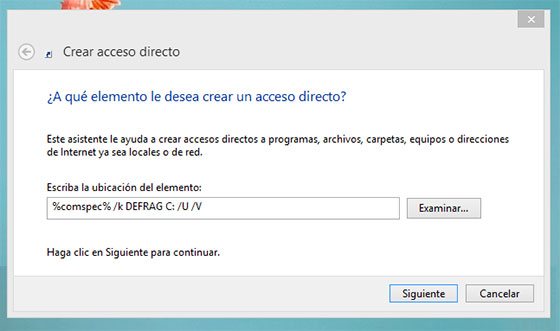
Crear un acceso directo para desfragmentar la unidad CEn este ejemplo crearemos un acceso directo que al ejecutarlo iniciará el optimizador de discos de Windows, analizará la unidad C y la desfragmentará si es necesario.
Sigue los siguientes pasos:
1- Da un clic con el botón derecho del mouse en el escritorio y en el menú selecciona: Nuevo > Acceso directo.
Crear acceso directo en el escritorio de Windows
2- En el cuadro "Escriba la ubicación del elemento" escribe o pega:
%comspec% /k DEFRAG C: /U /V
Insertar codigo para ejecutar comando con el acceso directo
Presiona el botón "Siguiente"
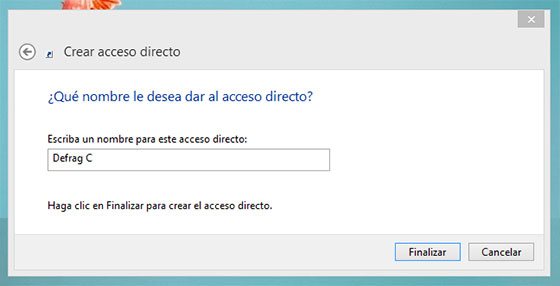
3- Dale el nombre Defrag C o cualquier otro.
Presiona "Finalizar".
Nombrar el acceso directo
Es todo.
Para probar el acceso directo creado ejecútalo.
En este ejemplo es necesario dar un clic derecho encima y seleccionar: "Ejecutar como Administrador".
Se debe a que para realizar algunas acciones en Windows se necesita el permiso del administrador del equipo.

Modificar los comandosEl código anterior usado en el acceso directo se puede modificar libremente sustituyendo y cambiando los parámetros que permite el comando DEFRAG.
Por ejemplo:
C: - Se puede sustituir por otra letra de otra unidad de disco.
/U – Indica que se debe mostrar el proceso en la pantalla
/V – Indica mostrar toda la operación de forma detallada.
/C – Se puede emplear para realizar la operación en todos los volúmenes.
Lee más información sobre el comando DEFRAG
Los accesos directos creados de esta forma usan el icono negro de la consola de CMD.
Se puede cambiarlo y escoger otro icono abriendo la ventana Propiedades y usando el botón "Cambiar icono".

Ejemplos prácticos de otros comandos útiles

De la misma forma anterior se pueden crear otros accesos directos para realizar muchas acciones, dependiendo del interés de cada persona y de las tareas que necesita hacer regularmente.
A continuación relacionamos algunos comandos útiles con sus modificadores.

Comando para liberar espacio en la unidad C

La siguiente línea abre el liberador de espacio de Windows y elimina archivos innecesarios en la unidad C.
%comspec% /k CLEANMGR /D C:

Abrir Opciones de Carpeta en la pestaña Ver

El siguiente comando permite abrir directamente la herramienta de Opciones de Carpeta en la pestaña "Ver", donde se puede habilitar o deshabilitar la opción de ver los archivos de sistema, las extensiones de archivos y otros ajustes útiles.
%comspec% /c start RunDll32.exe shell32.dll,Options_RunDLL 7
Lee más información sobre el comando RunDll32

Abrir Opciones de Energía en el Panel de Control

El siguiente comando abre directamente el panel de Opciones de Energía.
También se puede modificar para iniciar cualquier otro ítem del Panel de Control, solo especificando al final el nombre del archivo CPL que le corresponde.
%comspec% /c start RunDll32.exe shell32.dll,Control_RunDLL powercfg.cpl

Apagar Windows inmediatamente de forma forzada

Comando para apagar Windows, cuando distintos procesos ralentizan el proceso.
En este caso SHUTDOWN con el parámetro /F fuerza el cierre de aplicaciones o programas abiertos.
%comspec% /K SHUTDOWN /P /F

Otros comandos

Son solo algunos ejemplos, pero son múltiples las opciones para los que desean personalizar la forma en que usan Windows.
En otras páginas de este sitio se pueden encontrar información sobre muchos comandos poco usados por la gran mayoría, pero de gran utilidad.
%comspec% es una variable de entorno de Windows, devuelve la ruta de la shell de comandos, normalmente: C:\Windows\System32.
El mismo resultado se obtiene usando cmd.exe, aplicación que inicia la consola de comandos.
El modificador /K se utiliza para que permanezca al ventana de la consola abierta.

Como usar la consola de CMD

Reglas elementales para utilizar la consola de comandos de Windows. Todas las formas de abrirla, iniciarla e introducir las órdenes. Trucos y ejemplos prácticos. Como crear los archivos batch, plantillas para facilitar dicha tarea. Diferencia entre archivos batch y BAT y sus usos prácticos en Windows.
Como usar la consola de CMD o Símbolo del sistema en Windows
En varias páginas de este sitio se trata sobre el uso de los principales comandos disponibles en Windows, para ejecutar casi cualquier tarea y ayudarnos en nuestro desempeño usando este sistema operativo.
La principal herramienta para ejecutar estos comandos es la consola de CMD, por lo que casi todos estos articulo redireccionan a los usuarios que no tienen experiencia a esta página, para obtener las nociones elementales necesarias antes de experimentar con estos comandos.
Trataremos de explicarlo todo de forma clara para que pueda ser asimilado por cualquier persona sin conocimientos avanzados, incluyendo los que sienten pánico hacia la famosa ventana negra de MSDOS.

¿Qué es la consola de CMD?La consola de CMD, ventana del intérprete de comandos de Windows o Símbolo del sistema, (se le conoce y se puede llamar por cualquiera de los nombres anteriores), es la famosa ventana negra mediante la cual se puede enviar cualquier tipo de orden al sistema operativo.
La inicia "cmd.exe" una aplicación de 16 bits que se encuentra en C:\Windows\System32, que traduce e interpreta los comandos u órdenes transmitidos al sistema operativo.
Dichos comandos están escritos en el antiguo lenguaje de Windows MSDOS.
Mediante la consola de CMD se puede realizar tareas en el equipo sin usar la interfaz gráfica de Windows, ya que las instrucciones recibidas van directamente al núcleo del sistema.
Con las órdenes que se introduzcan y se ejecuten en ella, se puede realizar prácticamente cualquier tipo de acción en Windows.
Como utilizar la consola de CMD y crear los archivos batch

¿Cómo usar la consola de CMD o Símbolo del sistema?


La consola de CMD se usa de forma idéntica a como se hacía en los primeros sistemas operativos.
Se escribe una orden o secuencia y se presiona la tecla Enter para ejecutarla.
Por supuesto que este método es algo engorroso y complejo, solo propio de profesionales.
Las versiones modernas de Cmd.exe permiten otras opciones:
Ahora es posible copiar o pegar texto en la consola, solo dando un clic con el ratón, esta opción se llama "Edición rápida" y es necesario habilitarla en las preferencias.

Como habilitar la edición rápida en la consola de CMDPara habilitar la Modalidad de edición rápida haz lo siguiente:
• Accede a la configuración de la consola dando un clic derecho en la esquina superior de la ventana y selecciona: Propiedades -> Opciones.
• Marca las casillas: "Modalidad de edición rápida" y "Modalidad de inserción".
• Guarda los cambios.
La consola también se puede personalizar es decir cambiar el tamaño de la ventana, la posición el tamaño del texto, el color, etc.
Lee en otro artículo como hacerlo: Como configurar la consola de CMD
Otra forma de usar la consola es hacerlo indirectamente utilizando un archivo batch.
Consiste en escribir las instrucciones o comandos en un archivo de texto que se guarda con la extensión de archivo CMD.
Al dar dos clics en dicho archivo Windows abre la consola y ejecuta las órdenes que contiene.

¿Cómo abrir o iniciar la consola de CMD?La consola se puede iniciar de distintas formas, escoge la que más fácil te resulte.
En Windows 7
• Busca en la lista de Todos los programas -> Accesorios: Símbolo del sistema.
• Escribe en la herramienta Ejecutar que se abre usando las teclas Windows + R: CMD y presiona la tecla Enter.
• Escribe en el cuadro de inicio (tecla Windows) CMD: y presiona la tecla Enter.
En Windows 8
• Escribe en la pantalla de inicio: CMD y presiona la tecla Enter.
• Escribe en Ejecutar: CMD y presiona la tecla Enter.
• Abre el menú Win-X (teclas Windows + X) y escoge: "Símbolo del sistema".
Dos formas de abrir la consola de CMD en Windows 8
En los dos sistemas operativos:
• Crea un nuevo acceso directo en el Escritorio, cuando se te pregunte la ruta, escribe: "cmd.exe"
• En el menú contextual del ratón, es decir, al dar clic con el botón derecho con la tecla Shift presionada, selecciona: "Iniciar Ventana de comandos aquí".
¿Cómo abrir la consola de CMD con permisos de Administrador?

Algunos comandos en Windows 7 y Windows 8 requieren que se inicie la consola con permisos de administrador.
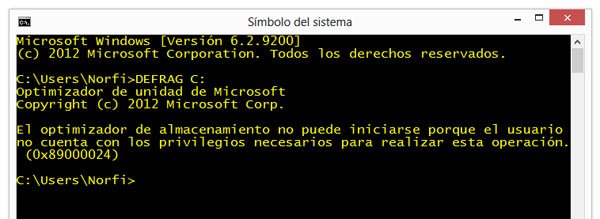
Si no es así se mostrará un mensaje similar al siguiente:
"El comando no puede ejecutarse porque el usuario no cuenta con los privilegios necesarios para realizar esta operación".
Mensaje de error porque no se ejecuta la consola con permisos de administrador
¿Cómo solucionarlo?
Hay varias formas, usa una de las siguientes:
• Crea un acceso directo en el escritorio como se indicó anteriormente y ejecútalo como administrador (Clic derecho -> Ejecutar como Administrador).
• En Windows 8 en el menú Win-X escoge la opción: "Símbolo del sistema (administrador)"
• Descarga a tu equipo y agrega la siguiente clave al Registro, que creará un botón en el menú contextual para abrir directamente la consola de CMD con permisos de Administrador.

Descargar clave Descargar clave del Registro para iniciar la consola con permisos de Administrador
De forma adicional estará disponible la opción de abrir la consola en el menú del ratón, al dar un clic derecho en cualquier directorio o carpeta del equipo.
Trucos para usar la consola de CMD o Símbolo del sistemaTrucos para usar la consola de CMD o Símbolo del sistema
La consola no es tan rígida para usar como algunos piensan.

Como pegar texto en la consola

Para pegar cualquier texto, por ejemplo una instrucción copiada de una página web, solo da un clic derecho con el ratón, así de simple.
Ojo, es necesario haber habilitado la Modalidad de edición rápida.

Como copiar texto en la consola

Para copiar cualquier texto en la consola, por ejemplo la ayuda de un comando, arrastra el ratón para seleccionar toda el área del texto y da un clic derecho.
Abre un documento y presiona Control + V.

Introducir la ruta a un archivo o carpeta en la consola

Si se necesita ejecutar una instrucción en una carpeta o directorio cuya ruta es larga o complicada, solo abre la carpeta, arrástrala y suéltala encima de la consola.
Lee más información útil en otro artículo: Ejemplos prácticos en la consola de CMD

Como crear los archivos batch para ejecutar ordenes en la consola


Los archivos batch, antiguamente conocidos como BAT, son pequeños archivos de texto que se pueden hacer con cualquier editor de texto, por ejemplo con el Bloc de notas, pero es necesario cambiarle la extensión de archivo original .txt por .cmd o .bat, funcionan igual las dos.
Al dar dos clics en ellos Windows traslada las instrucciones que tengan escritas a la consola de comandos y se ejecutan en esta secuencialmente, es decir línea por línea.
Por ejemplo si se escribe en el archivo de texto: COPY C:/test D:/ y se guarda como un batch, al dar dos clic en él, Windows copiará la carpeta test situada en el disco C a la unidad D.
La primera línea del archivo debe ser: @echo off.

Crear el primer archivo batch

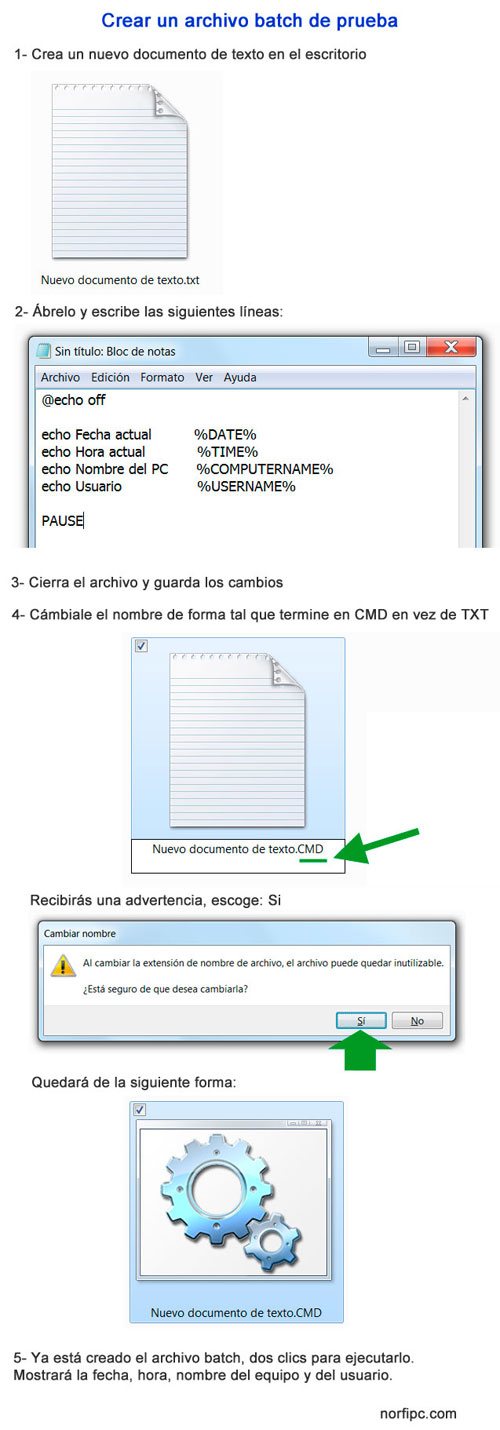
En la página: Tutorial para hacer comandos y archivos batch encontrarás un sencillo tutorial donde se explican los principales elementos y códigos de los archivos batch, pero te invito ahora a hacer como ejercicio y demostración un sencillo archivo batch.
Para eso copia el siguiente código, pégalo en el Bloc de notas y guárdalo como se explicó anteriormente, como: prueba.cmd
@echo off

echo Fecha actual %DATE%
echo Hora actual %TIME%
echo Nombre del PC %COMPUTERNAME%
echo Nombre del usuario %USERNAME%
echo Directorio raiz del HD %SYSTEMROOT%
echo Directorio en que te encuentras %CD%
echo Numero de procesadores %NUMBER_OF_PROCESSORS%
pause>nul
Al ejecutarlo mostrara la fecha, hora, nombre del equipo, del usuario y aún más información.
La siguiente infografía muestra cómo hacer todo de forma detallada.

Infografía: Crear un archivo batch de prueba con el Bloc de notas

Crear un archivo batch de prueba con el Bloc de notas usando un documento de texto

Crear una plantilla para crear un archivo batch desde el menú contextual
Si vas a hacer archivos batch a menudo, puedes crearte una plantilla, es algo fácil.
Para eso descarga el siguiente script del registro, descomprímelo y ejecútelo, agregará una entrada en tu menú contextual donde podrás elegir: Nuevo -> Archivo batch.
Creará en el lugar que escojas un nuevo archivo, el cual ya tendrá la extensión .cmd y el encabezado necesario, solo tendrás que insertarle las líneas de código que necesitas ejecutar.

Script para crear Nuevo archivo CMDScript para agregar al submenu Nuevo del menu contextual Nuevo archivo CMD

Plantilla para hacer un archivo batch, copiando el contenido al Bloc de notas
Da un clic en el siguiente cuadro de texto, copia el contenido y pégalo en el Bloc de notas.

En la línea "mode con", se especifica las dimensiones con las que se abrirá la consola, cambia los valores a tu gusto.

Como guardar el resultado que devuelve la consola como texto


Para salvar la información que aparece en la consola, ya sea el resultado de un comando, una petición de búsqueda, el contenido de la ayuda, etc. en un archivo de texto, hazlo de la siguiente forma:
Utiliza el comando, el carácter > y a continuación el nombre y la ubicación del archivo a crear.
Por ejemplo:
Guardar en un archivo de texto en el escritorio, el contenido que devuelve la ayuda para el comando ROBOCOPY:
ROBOCOPY /? > %userprofile%\Desktop\ayuda.txt
Puedes usar distintas extensiones de archivo, .doc para abrirlo con Microsoft Word, .xls para abrirlo con Excel, etc.
Para seguir escribiendo información adicional en el mismo archivo anterior, utiliza dos símbolos >> consecutivos, por ejemplo:
XCOPY /? >>%userprofile%\Desktop\ayuda.txt

Diferencias entre los archivos .BAT y .CMD


En sistemas operativos anteriores, los archivos batch (se conocían como archivos de procesamiento por lotes) tenían la extensión de archivo .bat.
Eran ejecutados por command.com, alcanzaron muy mala fama, incluso para muchos los BAT eran archivos que podían o destruirte tu sistema operativo o infestarte de virus, verdaderamente se usaron mucho con este propósito.
En la actualidad, con los modernos sistemas operativos con que contamos y los sistemas de seguridad que estos poseen, un virus arcaico realizado en un archivo batch no tiene ningún efecto dañino.
A partir de la salida de Windows NT el antiguo command.com (procesador de comandos de 16-bits) parte de los sistemas operativos anteriores, se convierte en cmd.exe (procesador de comandos de 32-bits), una aplicación independiente, los batch adoptan la extensión de archivo .cmd, pero la consola sigue ejecutando por compatibilidad de igual manera los que poseen la extensión de archivo .bat

Requisitos para tu pagina web.

Requisitos para crear tu primera página web.


✔ Antes de comenzar la edición es necesario que tengas preparado de antemano en un documento o archivo de texto el contenido que tendrá tu página, es decir: El título, la estructura que tendrá, como estará dividido el contenido, los subtítulos, las paginas a las cuales crearás vínculos, las imágenes si usarás algunas, etc.
✔ Si no posees un programas de edición web instalado en el equipo similar a Dreamweaver, podrás editar la plantilla usando el sencillo Bloc de notas de Windows o un editor de texto plano que ofrece más posibilidades, puedes usar para ese fin Notepad+ que es una minúscula aplicación gratis, puedes acceder a su página de descarga en el siguiente link: Descargar Notepad.
Notepad+ al igual que otras aplicaciones similares, dan la ventaja al que no tiene conocimientos en la edición web, que muestra con colores diferentes el código HTML de la plantilla y el texto que se puede reemplazar, sin afectar el código de la página.
✔ Tener la plantilla que te interese en el equipo, puedes descargar de esta misma página algunas plantillas sencillas y de un hermoso acabado.

Plantillas de páginas web para descargar gratis


Para mostrarlas solo presiona el siguiente botón: 
 
Da un clic en la que tenga el estilo deseado para descargarla a tu equipo.
El archivo que descargues descomprímelo, en su interior están todos los archivos necesarios para crear tu página.

Archivos que contienen las plantillas


La plantilla es una carpeta que contiene en su interior una página web como tal y otros archivos auxiliares:
• index.html. Es el archivo principal de la página web, dando dos clics en él verás el estilo y aspecto de la página.
• images. Subcarpeta que contiene las imágenes que utiliza la página.
• Los archivos style.css o default.css son archivos del estilo.
Si no posees conocimiento de edición, solo te será necesario para crear tu página modificar el archivo index.html, los otros no será necesario tocarlos.

Comenzar a editar la plantilla


Abre el archivo index.html con al programa con el que vas a editarlo.
Todas las páginas web se dividen en dos secciones:
• El área del HEAD que es todo lo que se encuentre entre las etiquetas <head> y </head>, solo contiene información propia de la página para el navegador, nada de lo que se encuentre dentro de esa área se mostrará al usuario.
En esa área solo es necesario reemplazar el contenido del título, el texto entre las etiquetas: <title> y </title>.
Editar el area del HEAD en las plantillas prediseñadas
• La otra sección es el área del BODY, es todo lo que se encuentre entre las etiquetas <body> y </body>, contiene toda la información que se muestra en el navegador.
En esta área será donde introduzcas toda la información que tienes preparada.
El área del body está dividida en varias secciones según la estructura de la página, el comienzo y final de cada una está señalada por comentarios.

¿Que son los comentarios en las páginas web?


Los comentarios son líneas que tienen el siguiente formato:
<!—esto es un comentario --> 
Se usan como indicación, no se muestran en el navegador.
Los más usados en las plantillas significan lo siguiente:
Logo = Área del logotipo de la pagina
Menú = Barra de menú con vínculos a otras páginas.
Search = Cuadro de búsquedas.
Content = Área de contenido en la columna principal.
Sidebar = Barra lateral, algunas plantillas la tren a la derecha, otras a la izquierda.
Footer = El pie de página.

Insertar el texto en la plantilla


Todas las áreas de texto en las plantillas, para diferenciarlas fácilmente aparecen en el idioma latín, te darás de cuenta rápidamente. Sustituye cada una por el texto que tienes preparado de antemano.
Las platillas están en inglés, por lo que también tendrás que sustituir los nombres predeterminados de los vínculos como Home (Inicio), Contact (Contacto), etc.

Como editar y crear los vínculos en la plantilla


Los vínculos en todas las páginas web tienen el siguiente formato:
<a href="#">Texto del vínculo</a>
El caracter: # = Sustitúyelo por la dirección URL de la página donde será enviado el usuario al dar un clic en el vínculo, hay dos opciones:
• El vínculo conduce a otra página en la misma carpeta o directorio del sitio.
En ese caso solo es necesario reflejar el nombre de archivo de la página, por ejemplo:
<a href="otrapagina.html">Texto del vínculo</a>
El nombre de la página no puede contener espacios y tiene que incluir la extensión de archivo .html.
• El vínculo conduce a una página externa en internet.
En ese caso solo es necesario reflejar la dirección URL de dicha página, puede obtenerse fácilmente accediendo a ella con el navegador y copiando la dirección que aparece en la barra de direcciones, un ejemplo es:
<a href="http://norfipc.com/index.html">Texto del vínculo</a>
✔ Texto del vínculo = Es el vínculo que aparece en la página web, generalmente es de color azul y al dar un clic con el ratón conduce a la página de referencia.

¿Cómo insertar imágenes en la página?


Puedes agregar imágenes para que se muestren en la página, para eso primero cópialas a la carpetaimagen y dales un nombre adecuado.
Para mostrar las imágenes es necesario insertar en el lugar donde se desean que aparezca la siguiente etiqueta:
<img src="images/nombreimagen.jpg" width="940" height="255" alt="Descripcion de la imagen" />
Sustituye en cada caso los siguientes valores:
• src="images/nombreimagen.jpg" Es la ruta a la ubicación de la imagen.
• width="940" Ancho de la imagen en pixeles.
• height="255" Altura de la imagen en pixels.
• alt="Descripcion de la imagen"
Las medidas de la imagen puedes conocerla fácilmente ya que aparecen en la ficha Propiedades al dar un clic derecho con el ratón en cada una.

Cuadro de búsqueda para buscar con Google en Internet


Los cuadros de búsquedas que poseen las plantillas ninguno es funcional, puedes reemplazarlos por el siguiente que permite buscar cualquier término usando Google.
<form action="http://www.google.com/search">
<input type="text" name="q" size="31" maxlength="255" value="" />
<input type="submit" name="" value="Buscar" />
</form>

¿Cómo crear varias páginas web con la misma plantilla?


Un sitio web de solo una página no es funcional, lo ideal es que tenga varias, aunque sea para comenzar 4 o 5 paginas. Si ya creaste la primera y comprobaste que no queda mal, puedes proseguir y crear otras con diferente contenido.
Un sitio web elemental puede tener las siguientes páginas (es solo un ejemplo):
✔ La página index que posee el nombre del sitio con su descripción y vínculos a las otras páginas.
✔ La página About (Acerca de) Contiene información del propietario y una foto.
✔ La página Contact, contiene información de cómo comunicarse con el autor.
✔ Otras páginas de acuerdo al contenido del sitio.
Puede crearse múltiples copias del archivo index.html y renombrarlas siempre respetando la extensión html, cada copia es una página diferente que usará los mismos archivos auxiliares.
Pueden vincularse unas con otras para permitir la navegación interna, es opcional, pero si es necesario que la página index, es decir la página principal posea vínculos para acceder a todas las otras páginas, en ese caso tendrás hecho lo que se conoce como un sitio web completo y funcional.
Para finalizar solo es necesario subir todos los archivos creados a un servidor web, para acceder a dicho sitio se escribirá su nombre en un navegador y este abrirá la página index automáticamente.

¿Dónde subir y publicar las páginas web o el sitio creado?


En internet hay varias compañías que prestan servicios de Hosting o Alojamiento Web, es decir poseen poderosas computadoras llamadas servidores, que en sus discos duros pueden ofrecer espacio y albergar los archivos de miles de páginas web de distintos clientes, ya sean grandes o pequeñas empresas o simples usuarios poseedores de una sola página; estos servidores funcionan las 24 horas permitiendo acceder a ellos desde cualquier parte del mundo sin importar la zona horaria.
Prestan diversos servicios al propietario de los archivos como bases de datos, servicios de email, etc.
Muchos de ellos ofrecen servicio de hosting gratuitos a pequeños sitios, por supuesto con limitaciones de espacio y de tráfico de datos, pero aun así es una opción ideal para dar tus primeros pasos y subir tu página.
También los hay que inclusive te ofrecen un subdominio, es decir una dirección web para poder acceder a tu sitio. 
Mi primer sitio lo hice usando los servicios de: byethost.com.

¿Qué servicio de hosting o alojamiento web utilizar?


Cada cual debe recomendar solo lo que conoce y tiene experiencia, por lo que yo sugiero a los lectores el hosting que utiliza mi sitio web del que no tengo quejas, Byethost.com. Es la compañía que más soporte gratis ofrece en la red, sin incluir publicidad, lo sé por experiencia ya que mi primer sitio utilizó el servicio gratis.
No obstante, al que lo pueda pagar, la mejor opción es usar el servicio Premium, en el paquete anual incluye un nombre de dominio con espacio ilimitado y otras opciones, en todos los tramites está disponible el idioma español.
Adicionalmente se puede usar sin costo alguno el servicio en la nube de CloudFlare, lo que permite más rapidez en la carga de las paginas desde cualquier región geográfica.
Usa el siguiente vinculo y regístrate para que pruebes el servicio.
Byethost.com
Después que te registres y decidas que servicio utilizar, si el gratis o el Premium, te darán los datos de tu cuenta que son: tu dirección o nombre de dominio, nombre de usuario, contraseña y la dirección ftp, esta es la necesaria para que puedas subir los archivos a tu sitio.

Diferentes tipos de servicios de hosting o alojamiento web en internet


Los servicios de alojamiento web de pago, lógicamente son los recomendados cuando se piensa en crear un sitio con un objetivo más profesional o aunque así no lo sea, cuando se necesita más fiabilidad y calidad.
Si tu propósito, como lo fue el mío cuando comencé, es crear un sitio donde compartir tus ideas y conocimiento con los demás, pero al mismo tiempo tener ingresos, es necesario pagar por el servicio de hosting.
Existen tres tipos de alojamiento principales:

Servicio de alojamiento compartido (share hosting)

Consiste en una computadora que funciona como un servidor web, mediante una dirección IP, presta el servicio de alojamiento a varios sitios web (hasta 500) de forma simultánea.
Se nombra compartido porque se comparte todo, la dirección IP y los recursos de hardware del equipo, por lo que en momentos de mucho tráfico algunos de los sitios alojados pueden ser que no respondan.
Al mismo tiempo, si la dirección IP que se utiliza es baneada (sancionada) por alguna razón, se perjudicarán todos los demás sitios que la comparten.
Este servicio aunque es el más barato y accesible, como ves tiene sus desventajas.

Servicio VPS (Virtual Private Server)

El servicio de un servidor virtual al igual que en el compartido, varios sitios comparten el mismo equipo, pero divididos en máquinas virtuales, en este caso cada uno de ellos posee una dirección IP diferente.
Aunque se utilizan los recursos de hardware de un único equipo, cada sitio posee su cuota de espacio en disco, ancho de banda y hasta de memoria RAM, por lo que no deben perjudicarse unos a otros.
Es la opción ideal para sitios de mediano presupuesto.

Servidores dedicados (Dedicated Servers)

Es la solución perfecta, cada sitio dispone totalmente de todos los recursos de un equipo, así como varias direcciones IP.
Se tiene la opción de administrar totalmente el servidor.
Es la opción más cara, pero la más profesional.

¿Como subir las paginas o el sitio creado al servidor web?


La carpeta a la que debes subir tus archivos puede ser nombrada: httpdocswww o tambienpublic_html depende cual sea el servidor.
Usando el mismo navegador web puedes subirlos si son pocos elementos, pero si hay varios archivos multimedia como imágenes, música, etc. lo ideal es instalar un software cliente FTP, te recomiendo FileZilla, es gratuito, libre y de código abierto, descárgalo en el siguiente link: Descargar FileZilla.
En todos los casos al otorgarte el servicio de hosting, te facilitarán toda la información necesaria.

Validar las paginas para comprobar que no poseen errores


Después de comprobar que el sitio funciona correctamente se impondrá un requisito (opcional), la validación.
Validar las paginas permite comprobar si estas poseen errores y si los hay cuales son, esto puede realizarse utilizando servicios en la red gratis como el de W3C.

¿Por qué validar las páginas?

Si deseas que las páginas que has creado u otras que vayas a subir, sean visitadas por diferentes usuarios y así compartir su contenido, necesitarás que Google y otros buscadores promocione tu sitio y te envíe los visitantes.
Para eso es fundamental que tus páginas estén validadas correctamente, esto significa que se muestran perfectamente en cualquier navegador web.

¿Cómo validar las páginas web?


Para validar una página puede acceder directamente al sitio del Validador HTML del W3C en:validator.w3.org y en el formulario introducir la dirección de la página necesaria. En el informe que te devolverá el validador verás el resultado, en caso de que existan errores mostrará el error y la línea de la página donde se encuentra.
También puedes usar el siguiente Bookmarklet que facilita dicha tarea.
β Validar HTML
Permite validar el código fuente o HTML de una página, usando el servicio del W3C. 

Plantillas de páginas web en HTML5


Las plantillas que se ofrecen en esta página usan la especificación de HTML XHTML.
Actualmente comienza a ganar en popularidad un nuevo lenguaje con una sintaxis mucho más sencilla llamado HTML5.
Las páginas escritas en HTML5 permiten nuevas funcionalidades como son insertar directamente video, música y casi cualquier elemento. 
Además todos los scripts o widgets que proporcionan las redes sociales como Facebook, Twitter, Google+ y Pinterest, para insertar botones y contadores, usan este lenguaje.
Si estas interesado en conocer más las características y usos prácticos de este lenguaje, lee otra página de nuestro sitio: HTML5, ventajas y características